
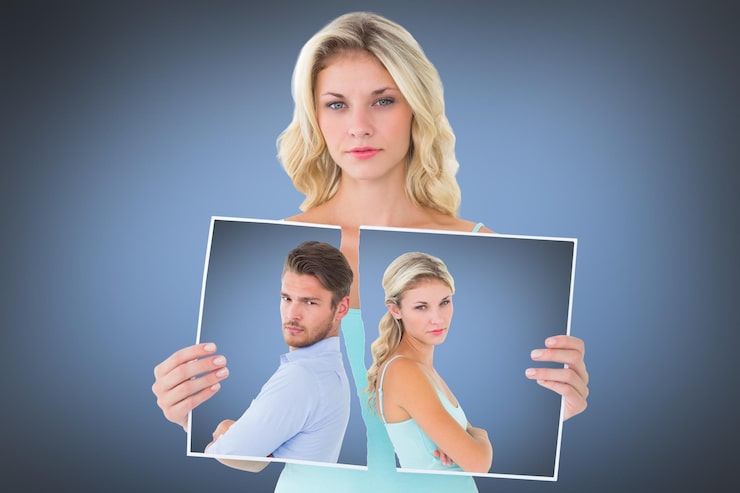

Создайте коллаж из двух фотографий с помощью простых шагов. Используйте редактор изображений, такой как GIMP или Photoshop, чтобы совместить фотографии в один файл. Разместите первое изображение на холсте, затем добавьте второе, изменив его размер и положение.
После того, как обе фотографии находятся на одном уровне, приступите к редактированию. Используйте инструмент выделения, чтобы аккуратно обрезать лишние части у каждого изображения. Это поможет достичь гармоничного взаимодействия между элементами, улучшая внешний вид окончательной работы.
Не забудьте применить эффекты или фильтры для создания единого стиля. Это добавит завершенности вашему коллажу и сделает его более привлекательным. Применяйте корректировки по насыщенности или контрастности, чтобы улучшить визуальную составляющую.
Когда вы завершите работу, сохраните изображение в необходимом формате. Поделитесь им в социальных сетях или распечатайте для своего альбома. Так вы запечатлите любимые моменты в одном кадре.
Выбор программного обеспечения для объединения изображений
Для объединения фото рекомендуем использовать программы, такие как Adobe Photoshop или GIMP. Photoshop предлагает мощные инструменты и функции, которые позволяют легко сшивать изображения. GIMP — бесплатный аналог, который также обеспечивает широкий набор возможностей для редактирования.
Если вам нужно что-то более простое, попробуйте Canva или Pixlr. Эти онлайн-редакторы имеют интуитивно понятный интерфейс, что идеально подходит для новичков. В Canva существует множество шаблонов, которые помогут быстрее реализовать ваши идеи без глубоких навыков редактирования.
Не забывайте о мобильных приложениях. Snapseed и PicsArt позволяют удобно объединять изображения прямо на смартфоне. Их функционал позволит вам не только сшивать фото, но и применять различные фильтры и эффекты.
Обратите внимание на возможность работы с файлами разных форматов. Программы, которые поддерживают как JPEG, так и PNG, обеспечивают большую гибкость при объединении изображений. Убедитесь, что выбранное ПО соответствует вашим потребностям.
При выборе софта обращайте внимание на систему поддержки и наличие обучающих материалов. Хорошая документация и доступные уроки помогут вам быстрее освоить программу и применить ее возможности для создания качественных коллажей.
Пошаговая инструкция по созданию коллажа из двух фотографий
Выберите два изображения, которые хотите объединить. Подготовьте их заранее, убедившись, что они имеют схожую цветовую гамму и тему. Это сделает коллаж более гармоничным.
Откройте выбранный фоторедактор. Это может быть программа на компьютере или онлайн-сервис, например, Photoshop, GIMP или Pixlr. Убедитесь, что вам доступны все необходимые инструменты для обработки изображений.
Создайте новый файл с нужными размерами. Учитывайте, как фотографии будут располагаться в коллаже. Часто рекомендуется использовать размеры, кратные 1080 пикселям, для лучшего качества при публикации в социальных сетях.
Импортируйте фотографии в проект. Используйте инструмент «Перемещение», чтобы расположить их так, как вам нравится. Можно накладывать изображения друг на друга, изменять их размеры и угол поворота для достижения желаемого эффекта.
Настройте прозрачность и эффекты. Экспериментируйте с различными фильтрами и настройками яркости, контрастности или насыщенности. Это поможет создать уникальный стиль коллажа.
Добавьте текст или дополнительные элементы, если хотите. Используйте текстовые инструменты, чтобы вставить подписи или даты на фотографии, добавляя индивидуальности вашему коллажу.
Сохраните готовое изображение в нужном формате. Рекомендуется использовать формат JPEG или PNG для максимального качества. Теперь вы можете делиться коллажем с друзьями или публиковать в интернете!